시작하기
처음 한 번만 초기 비밀번호로 내 계정을 만들고, 그다음부터는 아이디와 비밀번호로 들어와요. 기록은 계정마다 따로 저장돼서 다른 사람은 볼 수 없어요.
1. 계정 만들기
- 로그인 화면 아래의 초기 비밀번호로 계정 만들기를 눌러요.
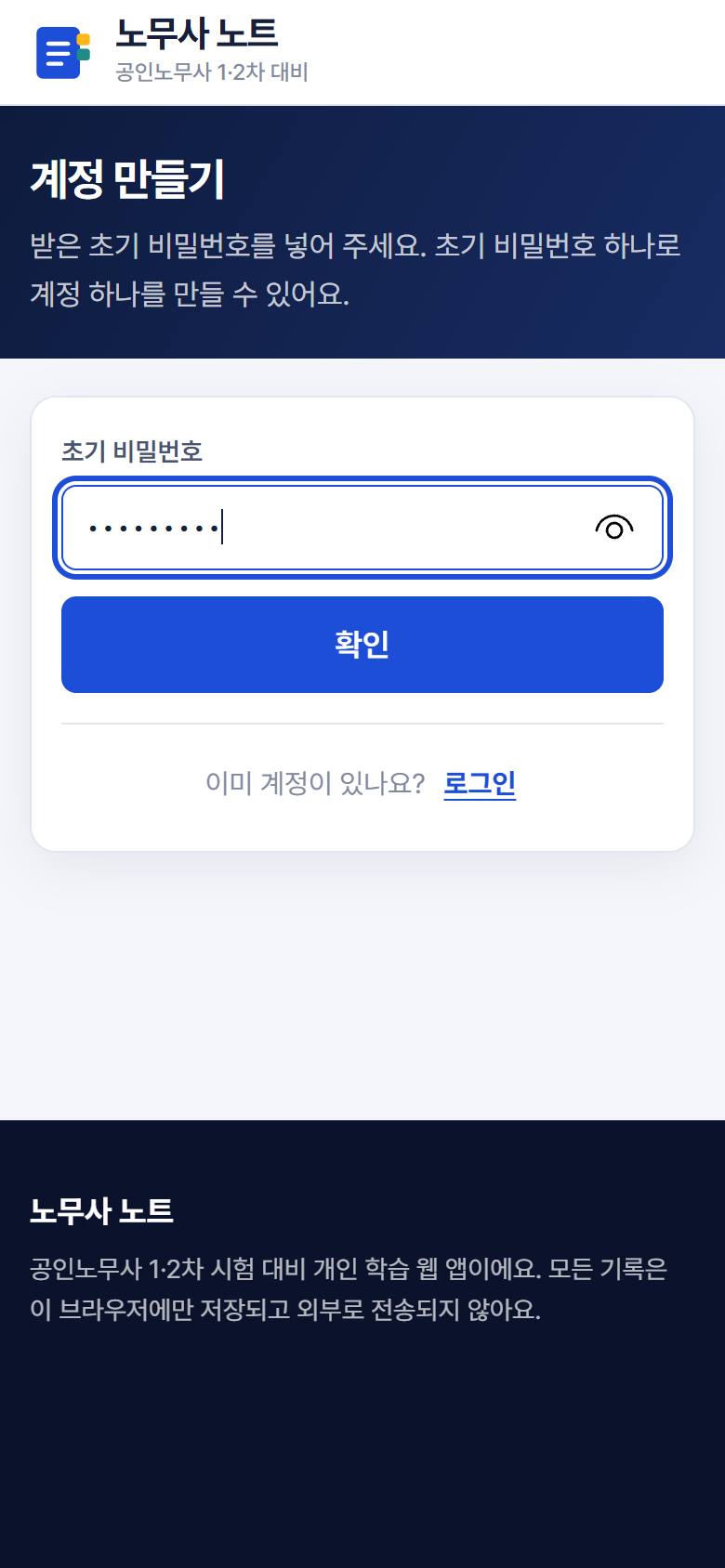
- 전달받은 초기 비밀번호를 넣고 확인을 눌러요. 초기 비밀번호 하나로 계정 하나만 만들 수 있어요.
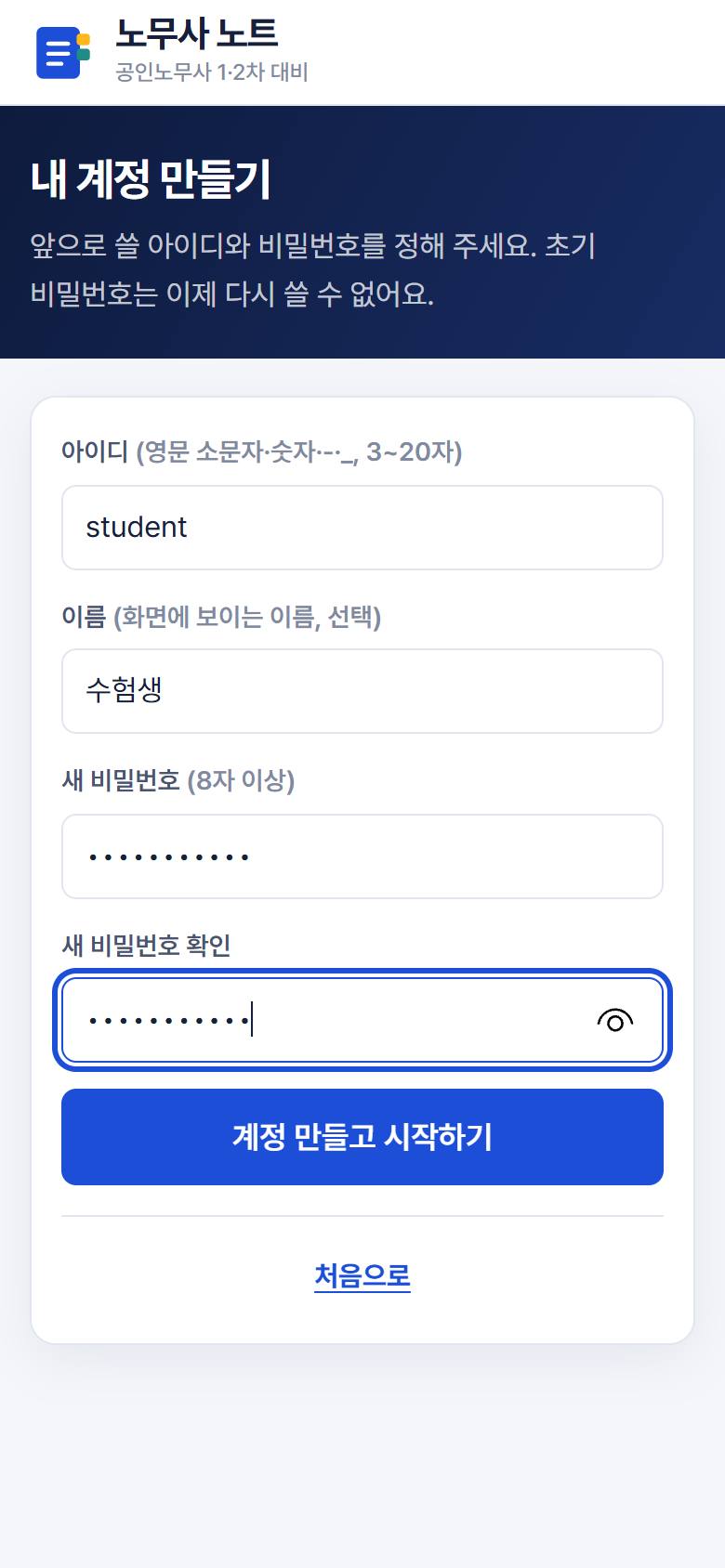
- 아이디(영문 소문자·숫자 3~20자), 이름, 새 비밀번호(8자 이상)를 정하면 바로 시작돼요.
예전에 쓰던 기록이 있으면 안내받은 아이디로 만들어야 그 기록이 이어져요.
2. 다음부터는 로그인
- 아이디와 비밀번호를 넣으면 이 기기에서는 90일 동안 로그인이 유지돼요.
- 같은 아이디로 15분 안에 8번 틀리면 15분 동안 막혀요.
- 휴대폰에서는 브라우저 메뉴의 홈 화면에 추가를 누르면 앱처럼 쓸 수 있어요.
오늘·공부 타이머·공부 달력
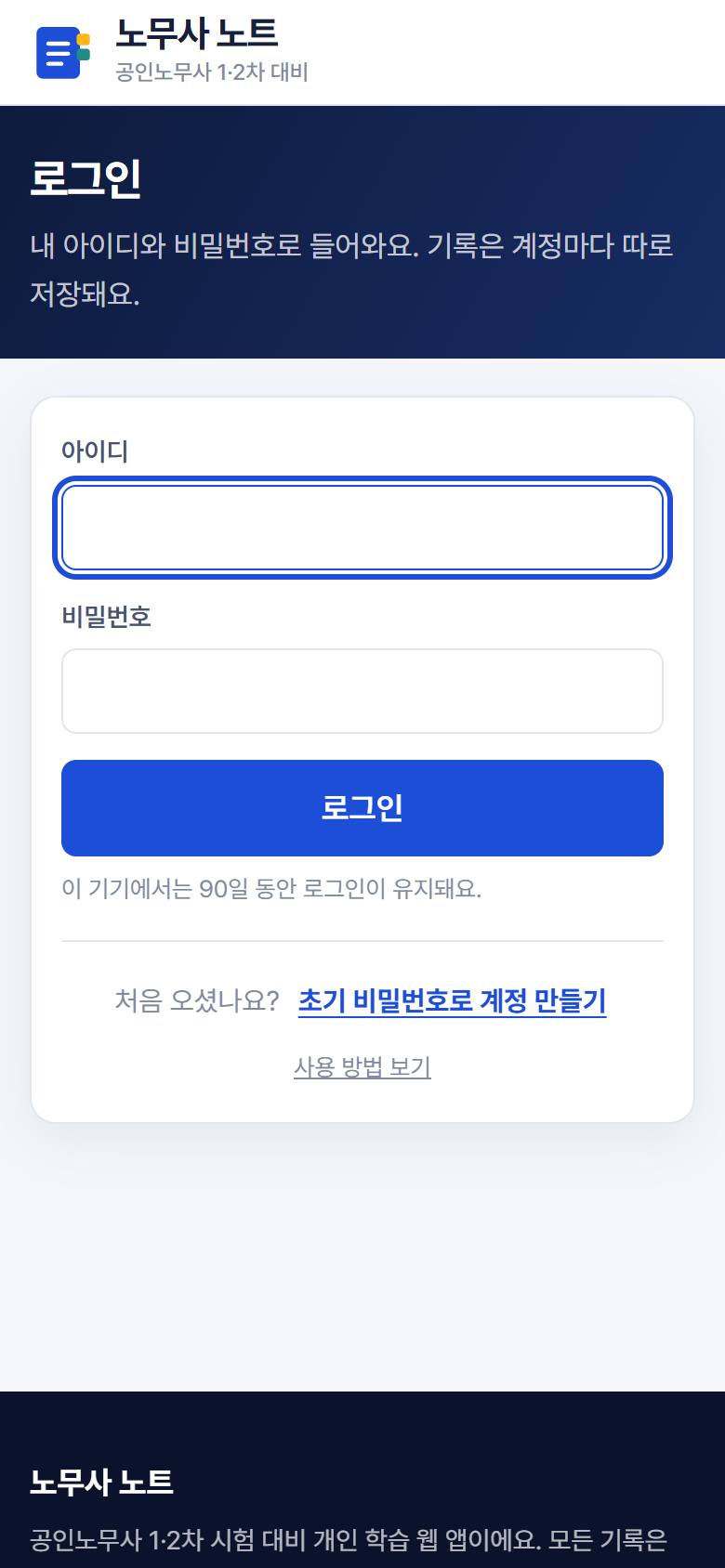
첫 화면에서 오늘 복습할 카드, 시험까지 남은 날, 공부 시간을 한눈에 봐요.
1. 오늘 화면
- 위쪽에 오늘 복습할 카드 수와 1차·2차 시험 D-day가 보여요. 시험일은 기록 메뉴의 설정에서 넣어요.
- 바로가기로 카드 복습, 1차·2차 모의고사, 오답노트로 갈 수 있어요.
2. 공부 타이머
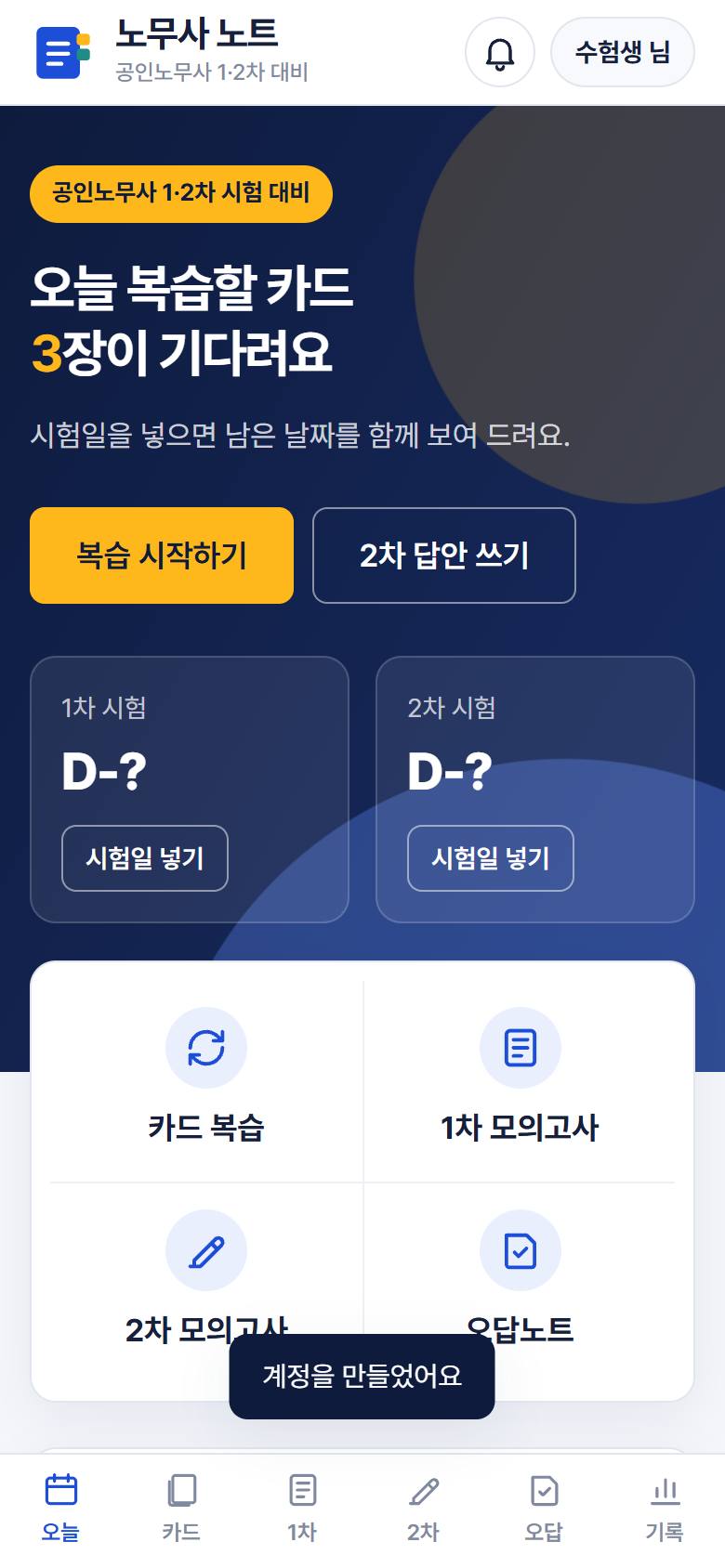
- 스톱워치나 타이머를 골라요. 타이머는 25·50·90·120분을 누르거나 직접 넣어요.
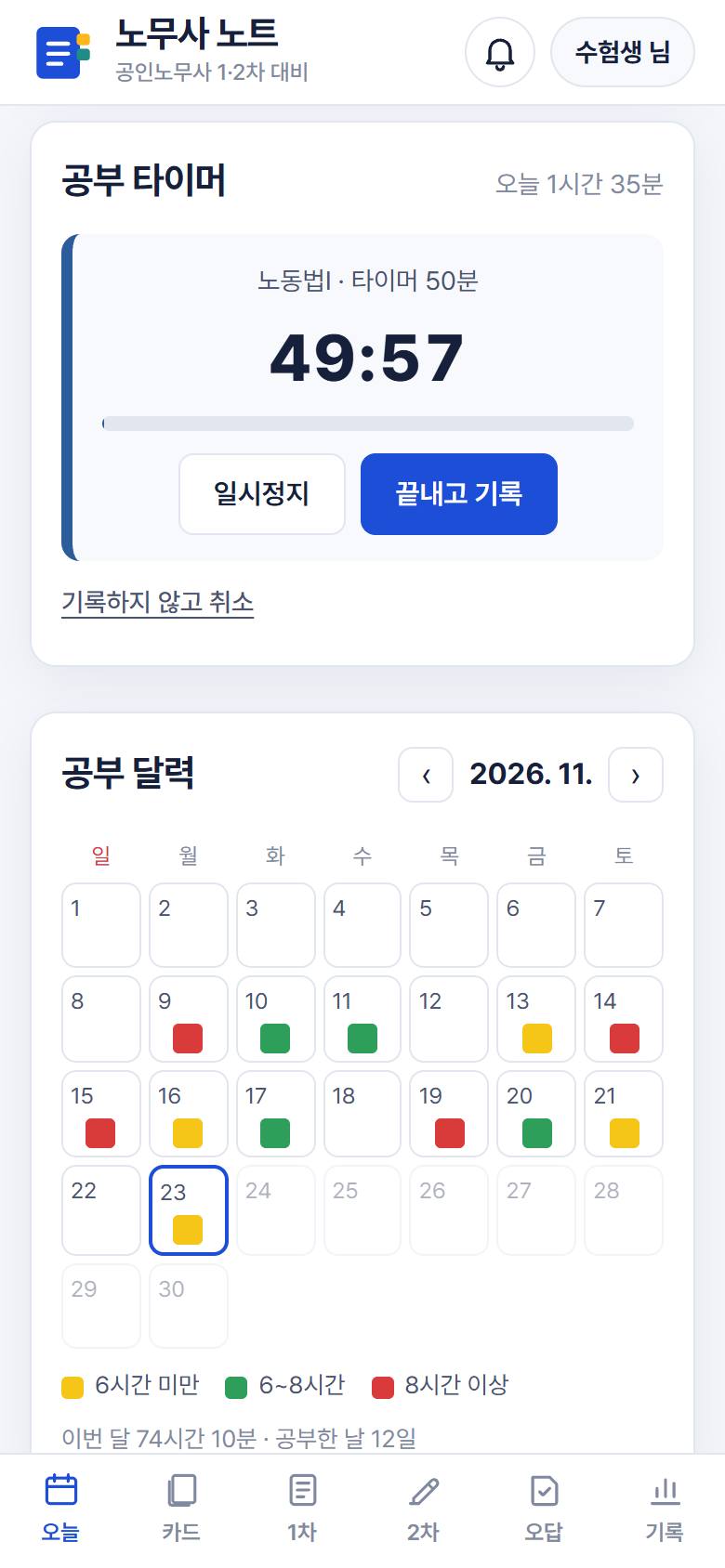
- 과목을 고르고 시작을 눌러요. 중간에 일시정지와 계속을 쓸 수 있어요.
- 스톱워치는 끝내고 기록을 누르면 공부 시간이 저장돼요. 타이머는 시간이 다 되면 소리와 알림이 나오고 자동으로 저장돼요.
타이머를 켜 두지 못했으면 시간 직접 넣기로 날짜와 분을 넣으면 돼요.
3. 공부 달력
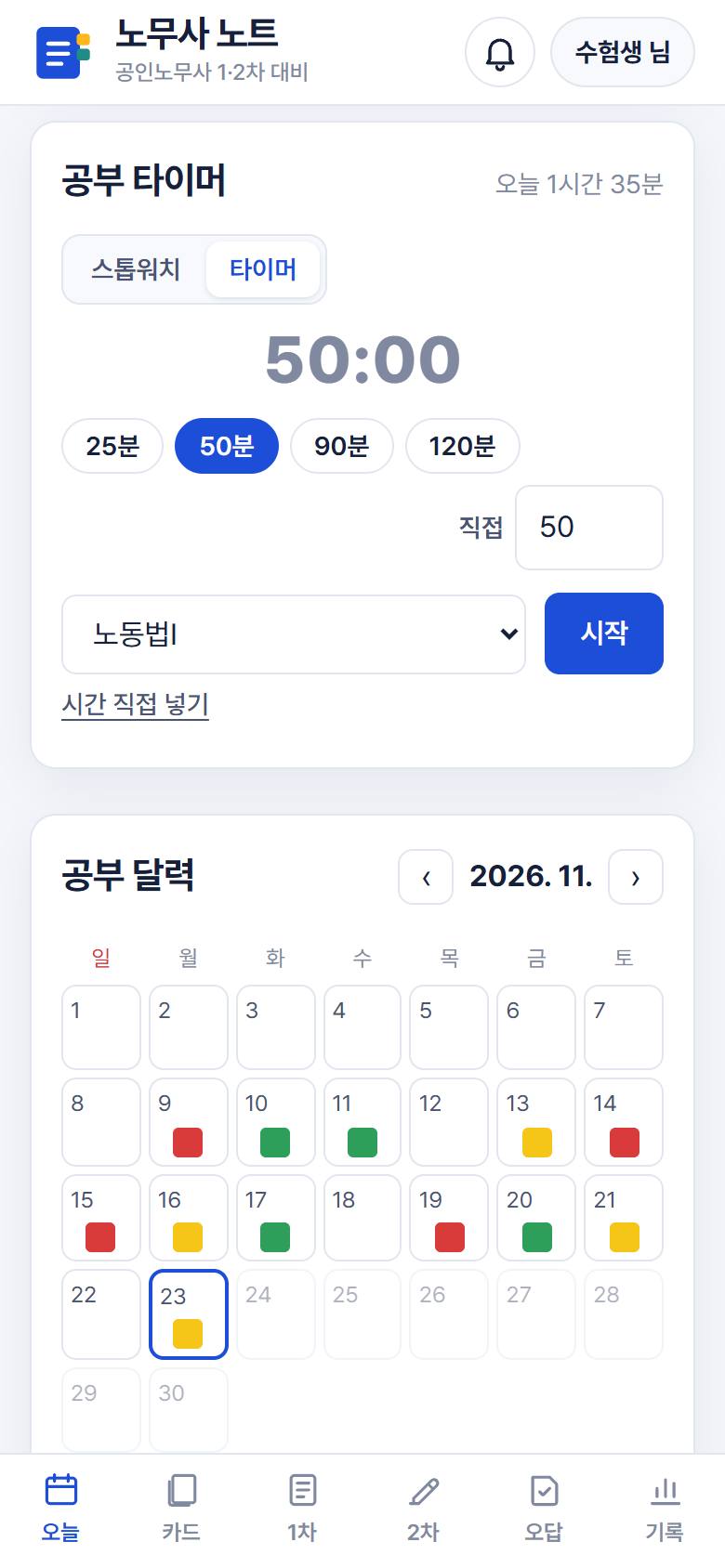
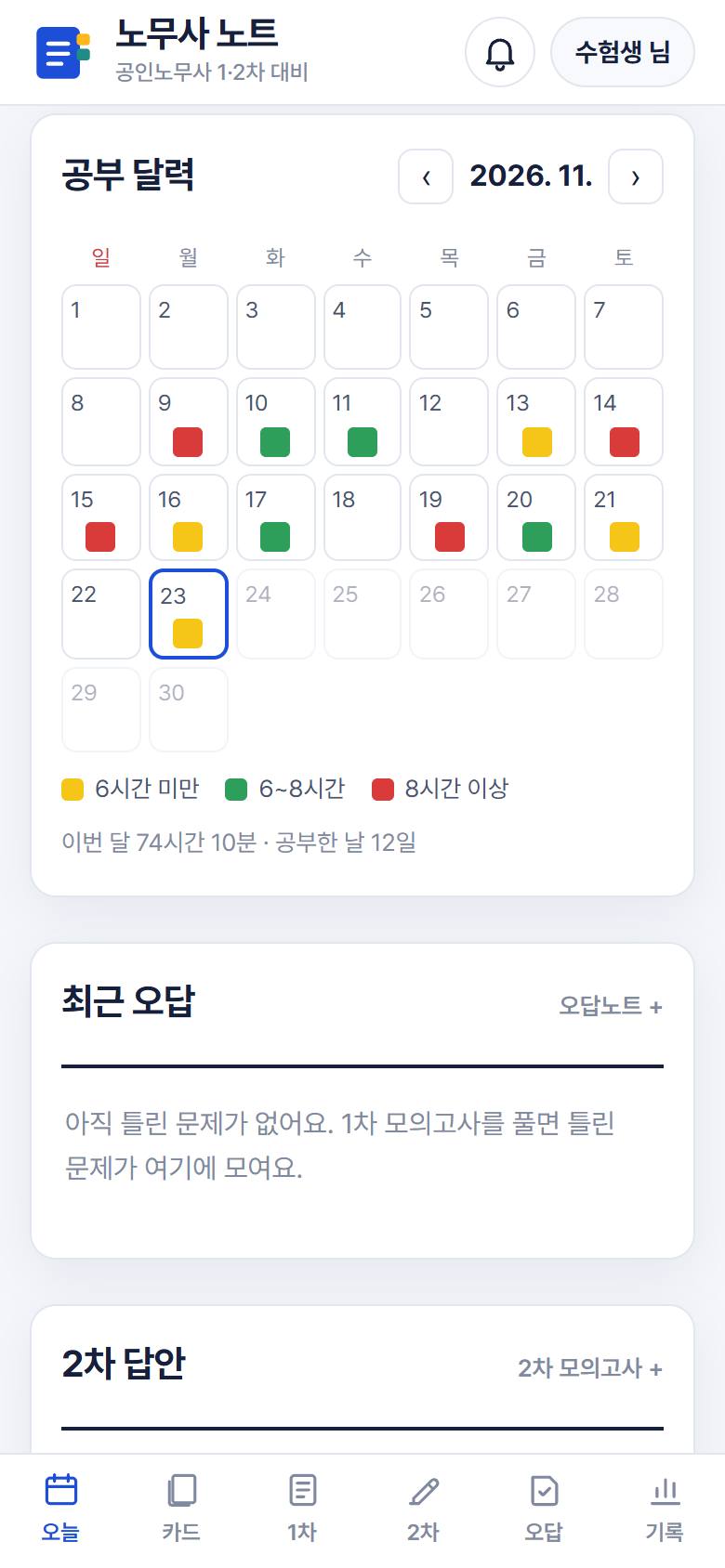
- 날마다 공부한 시간이 색 네모로 표시돼요. 6시간 미만 6~8시간 8시간 이상
- ‹ › 로 지난달을 볼 수 있고, 아래에 이번 달 합계와 공부한 날 수가 나와요.
카드 복습
헷갈리는 조문 숫자, 판례, 목차를 카드로 만들어 두면 잊어버릴 때쯤 다시 보여 줘요.
1. 카드 만들기
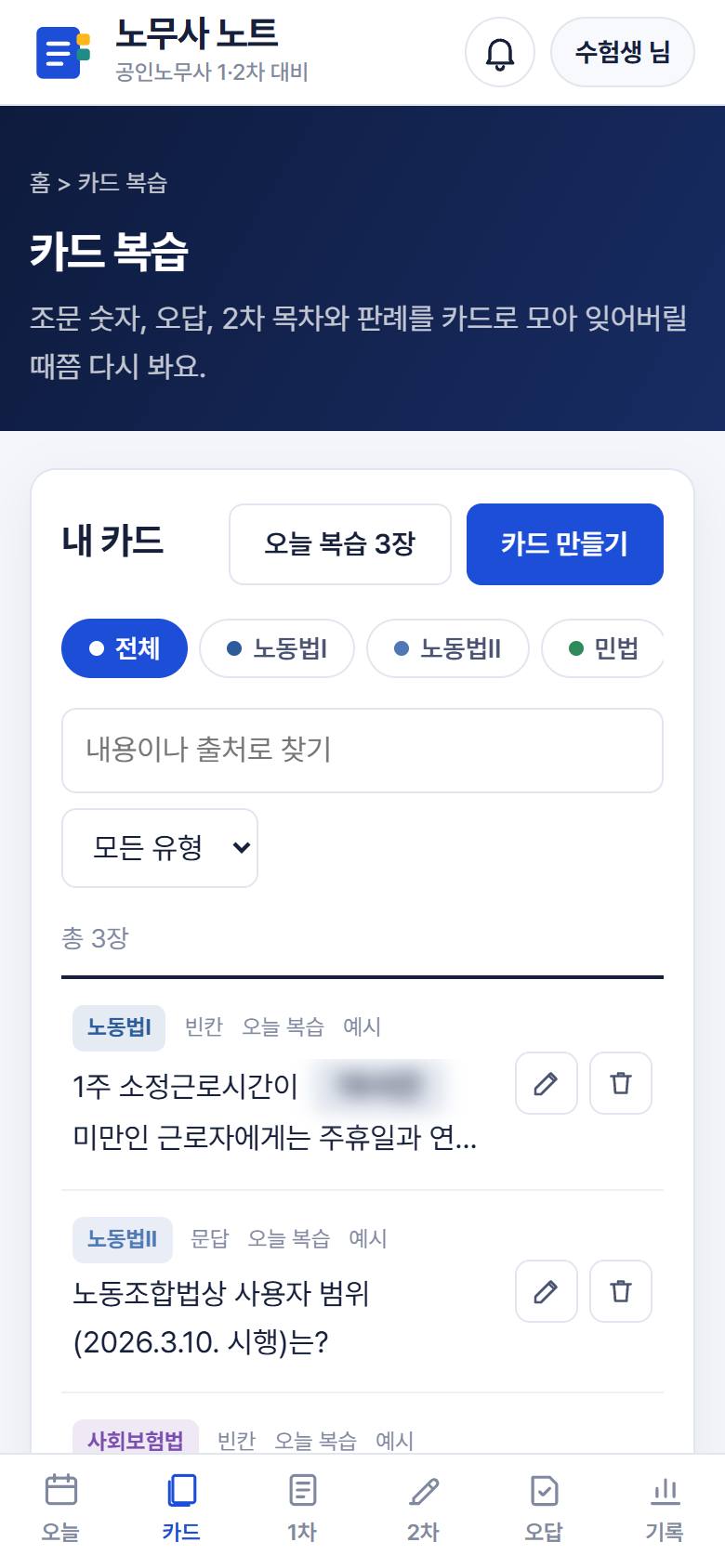
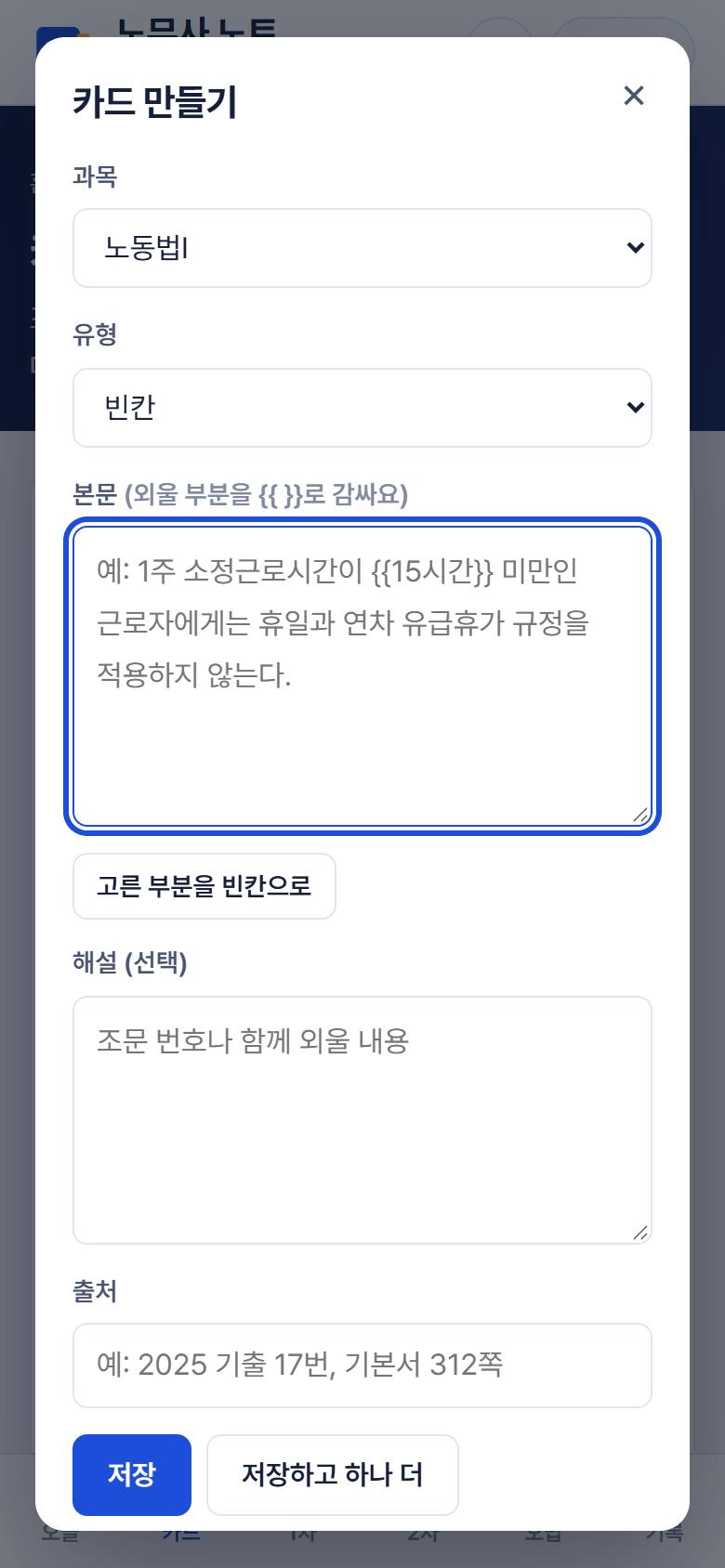
- 카드 메뉴에서 카드 만들기를 눌러요.
- 유형을 골라요: 빈칸, 문답, 목차, 판례, 오답.
- 빈칸 카드는 외울 부분을 {{ }}로 감싸요. 예: 1주 소정근로시간이 {{15시간}} 미만… 목록에서는 빈칸의 답이 흐리게 가려져 있고, 누르면 보여요.
- 카드 오른쪽의 연필 아이콘으로 고치고, 휴지통 아이콘을 두 번 누르면 지워요.
2. 복습하기
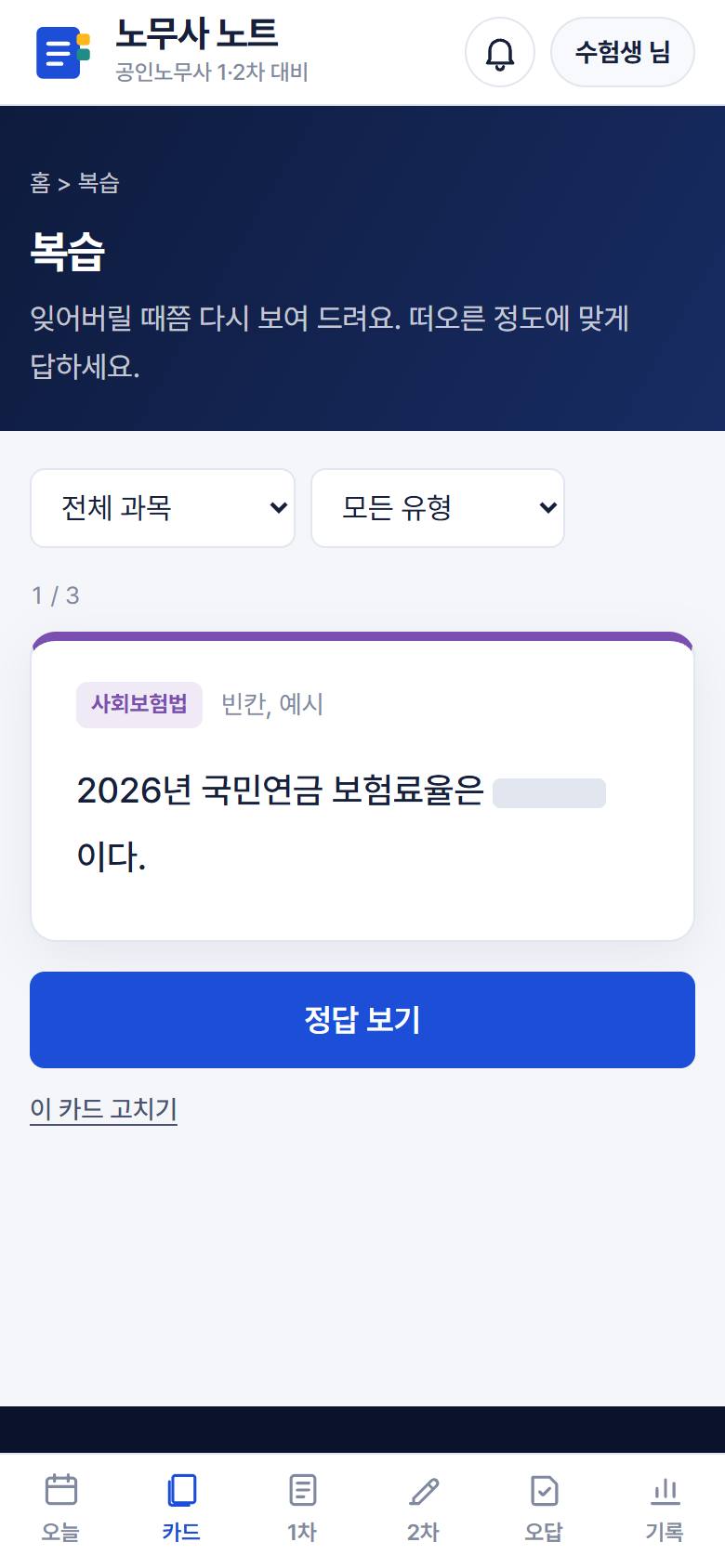
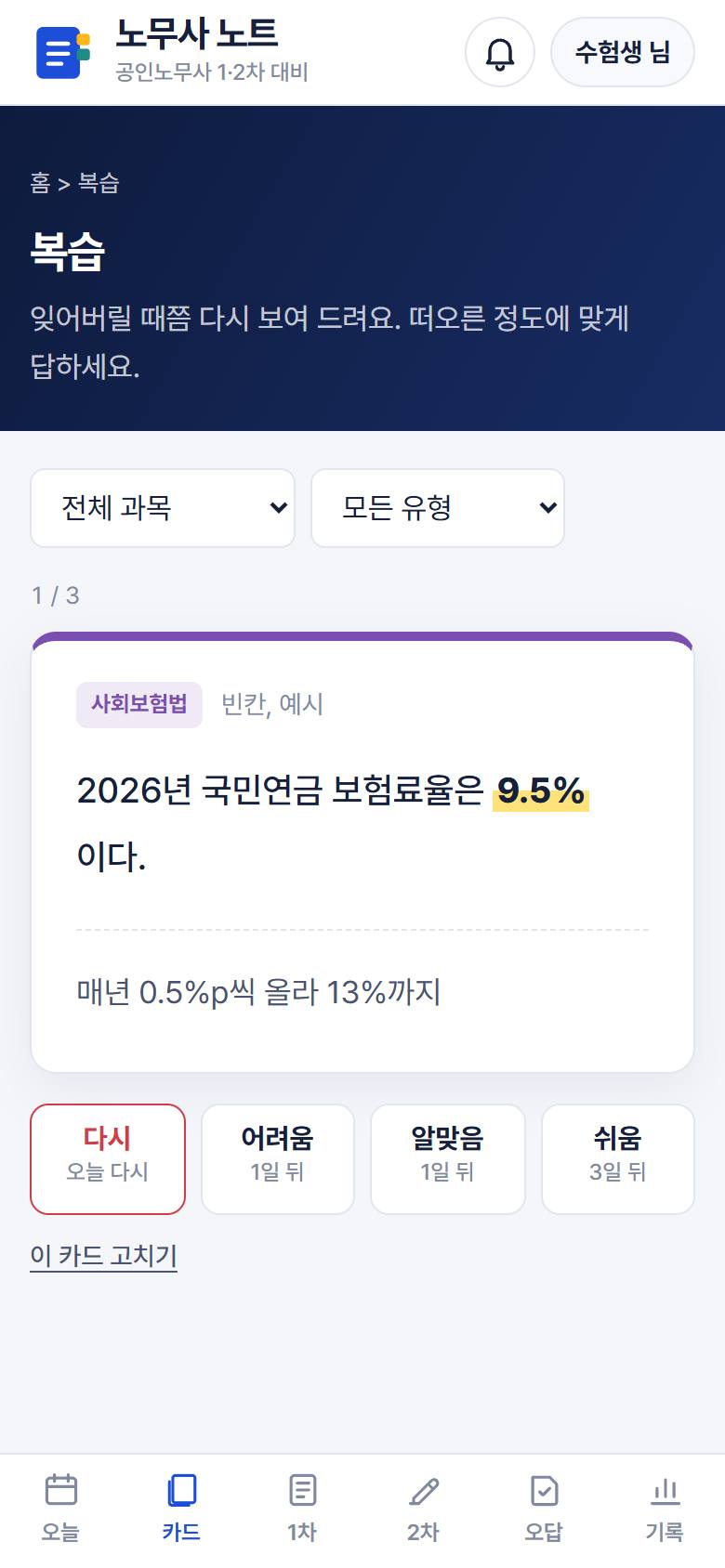
- 오늘 화면의 복습 시작하기나 과목 이름을 눌러요.
- 답을 떠올린 뒤 정답 보기를 눌러요.
- 다시·어려움·알맞음·쉬움 중 하나를 누르면 다음 복습 날짜가 정해져요. 자주 틀린 카드는 더 자주 나와요.
1차 모의고사
실제 시험처럼 과목당 40문항, 5지선다로 풀어요. 문제와 보기 순서는 매번 섞여요.
1. 모의고사 만들기
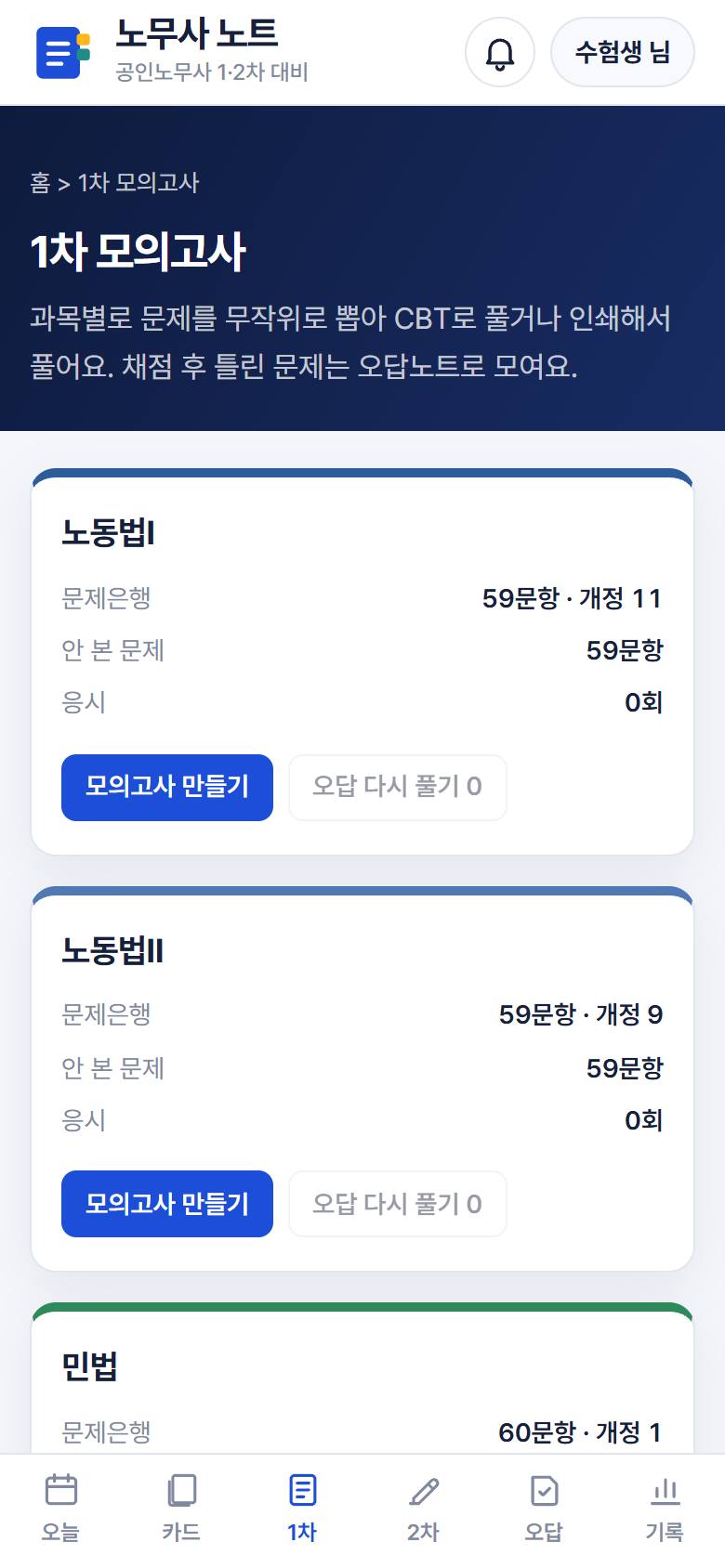
- 1차 메뉴에서 과목 카드의 모의고사 만들기를 눌러요. 실전처럼 1교시(노동법Ⅰ·Ⅱ·민법 120분), 2교시(사회보험법·선택과목 80분)로도 풀 수 있어요.
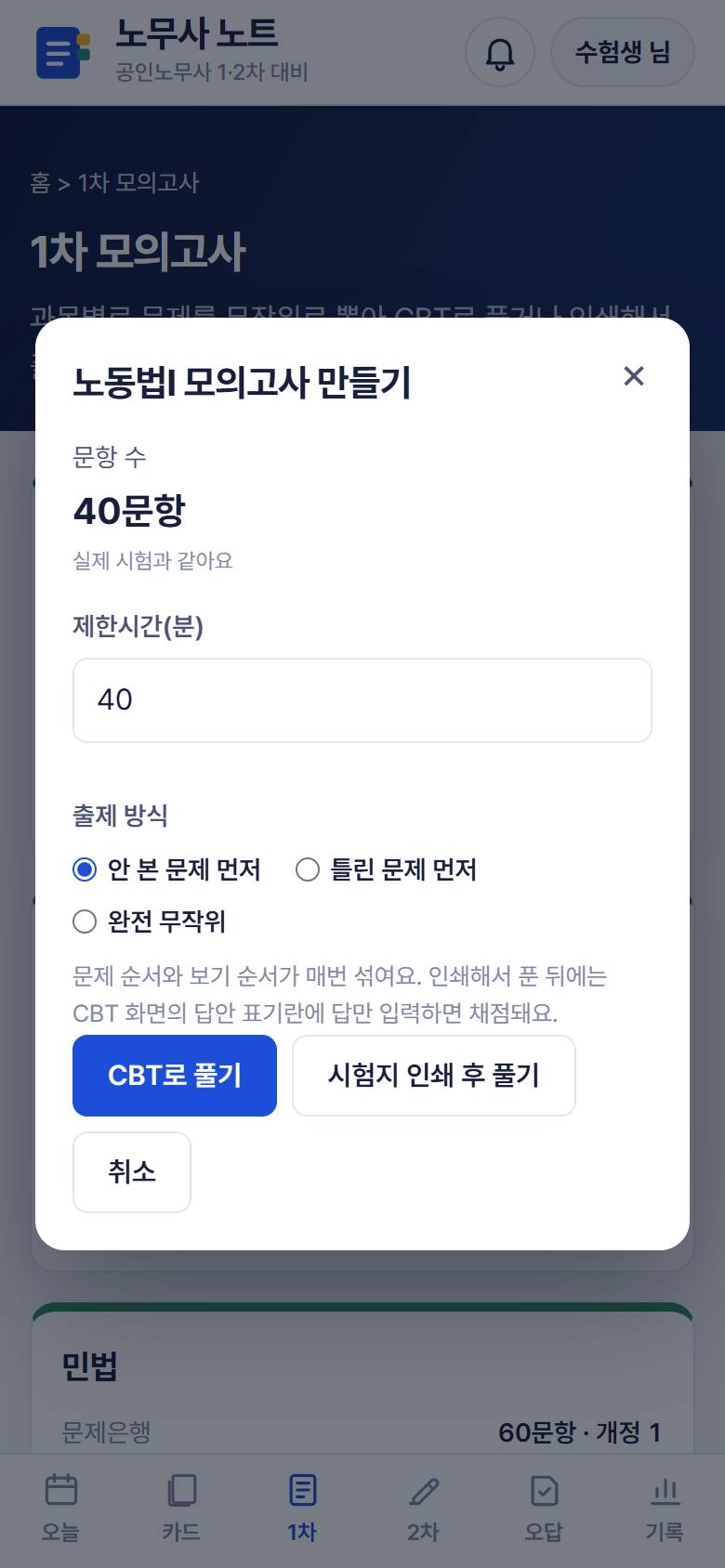
- 문항 수는 과목당 40문항으로 정해져 있어요. 제한시간과 출제 방식(안 본 문제 먼저, 틀린 문제 먼저, 무작위)을 고르세요.
- CBT로 풀기나 시험지 인쇄 후 풀기를 눌러요.
2. 풀고 채점하기
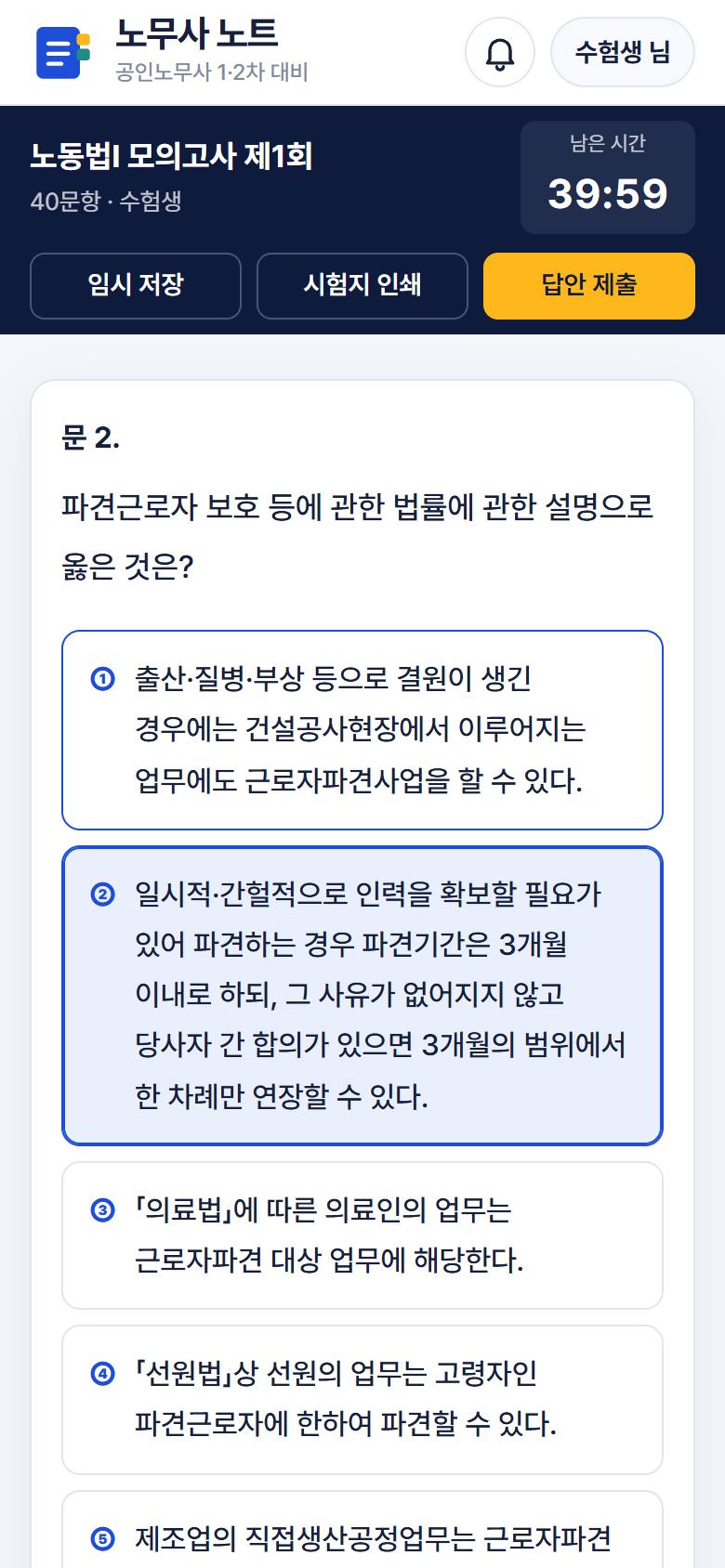
- 답을 고르면 자동으로 임시 저장돼요. 헷갈리는 문제는 검토 표시를 해 두세요.
- 답안 표기란에서 번호를 눌러 바로 이동할 수 있어요. PC에서는 키보드 1~5로 답하고 ←/→로 넘겨요.
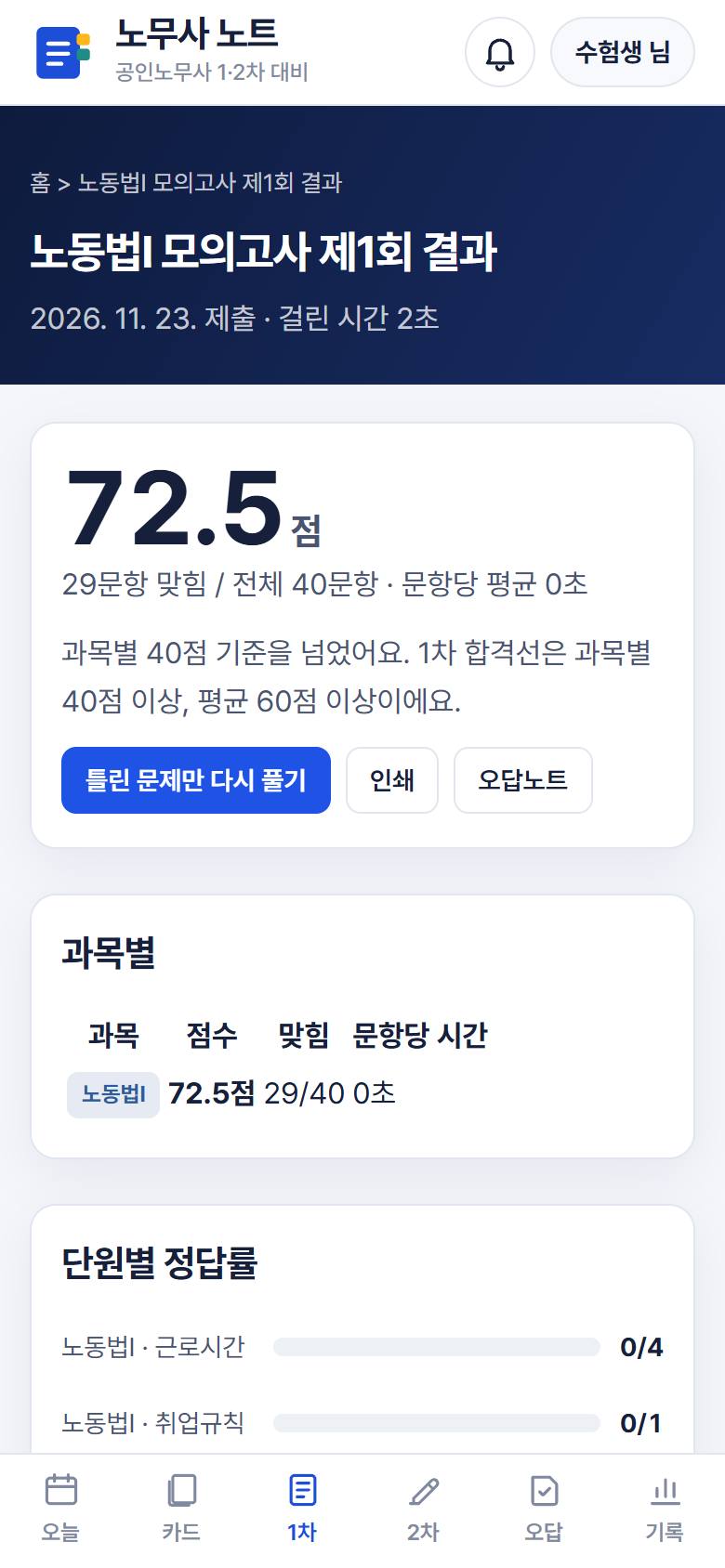
- 시간이 끝나면 자동으로 제출돼요. 결과에서 과락 여부, 과목·단원별 정답률, 문제별 해설을 봐요.
2차 모의고사와 AI 해설
답안은 앱에서 타이핑해도 되고, 종이에 써서 사진·PDF로 올려도 되고, 둘 다 해도 돼요. AI 해설은 올린 답안을 엄격하게 채점해 줘요.
1. 문제 고르기
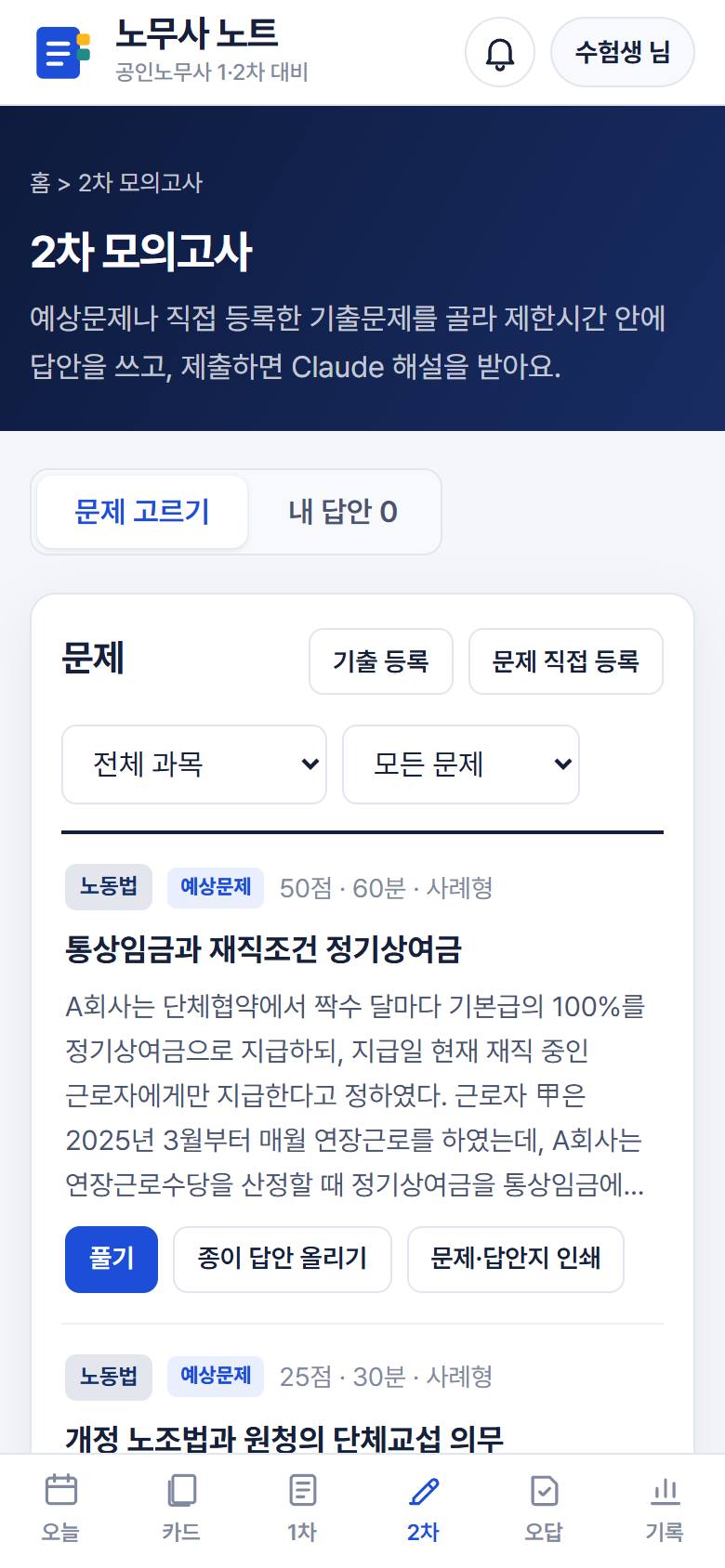
- 2차 메뉴의 문제 목록에서 과목과 출처로 걸러 볼 수 있어요.
- 풀기: 앱에서 시간을 재며 목차와 답안을 타이핑해요(사진 첨부도 가능).
- 종이 답안 올리기: 종이에 푼 답안을 파일로만 올릴 때 써요.
- 문제·답안지 인쇄: 문제와 줄 있는 답안지를 인쇄해요. 기출은 기출 등록으로 직접 넣을 수 있어요.
2. 답안 파일 올리고 AI 해설 요청
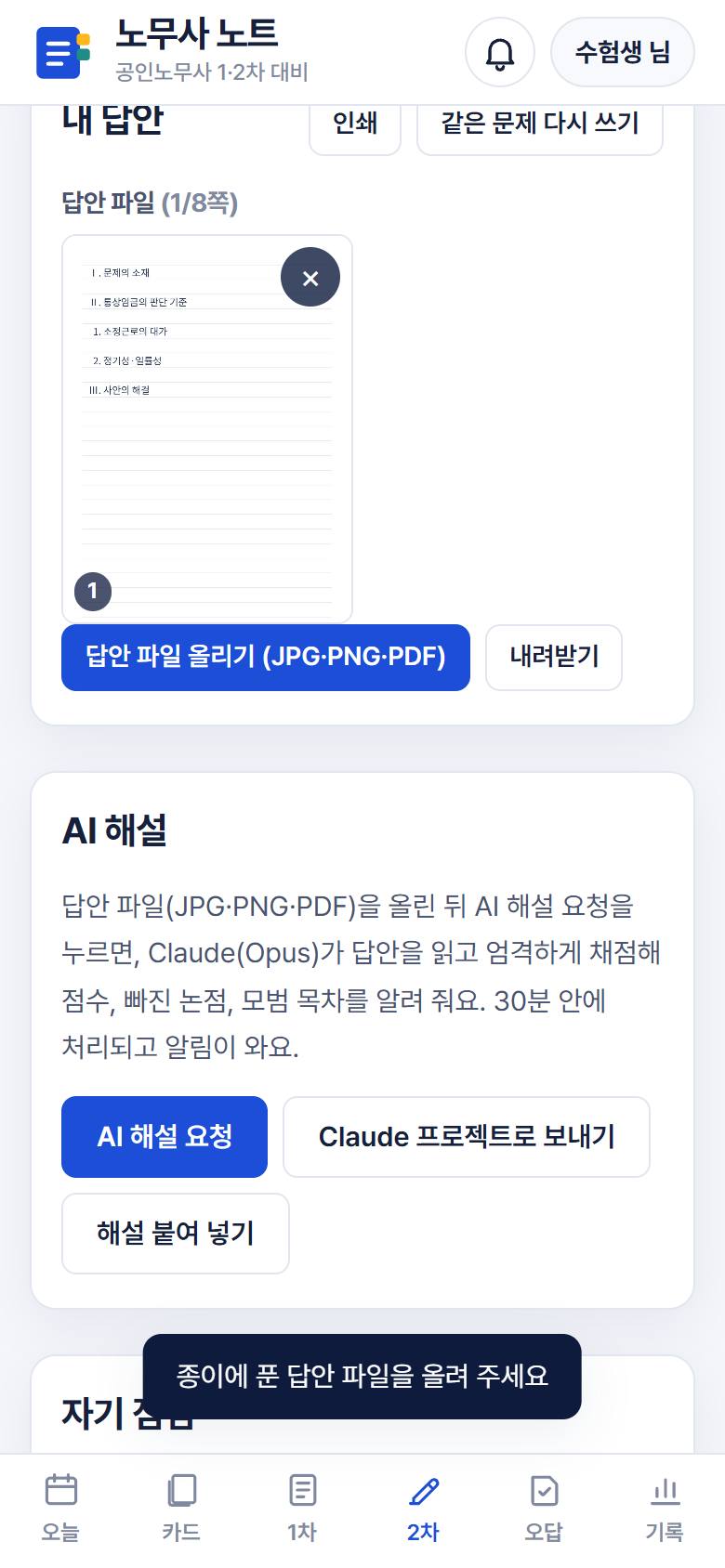
- 답안 화면에서 답안 파일 올리기 (JPG·PNG·PDF)를 눌러요. 답안 하나에 8쪽까지 올라가고, PDF는 쪽마다 나뉘어 저장돼요.
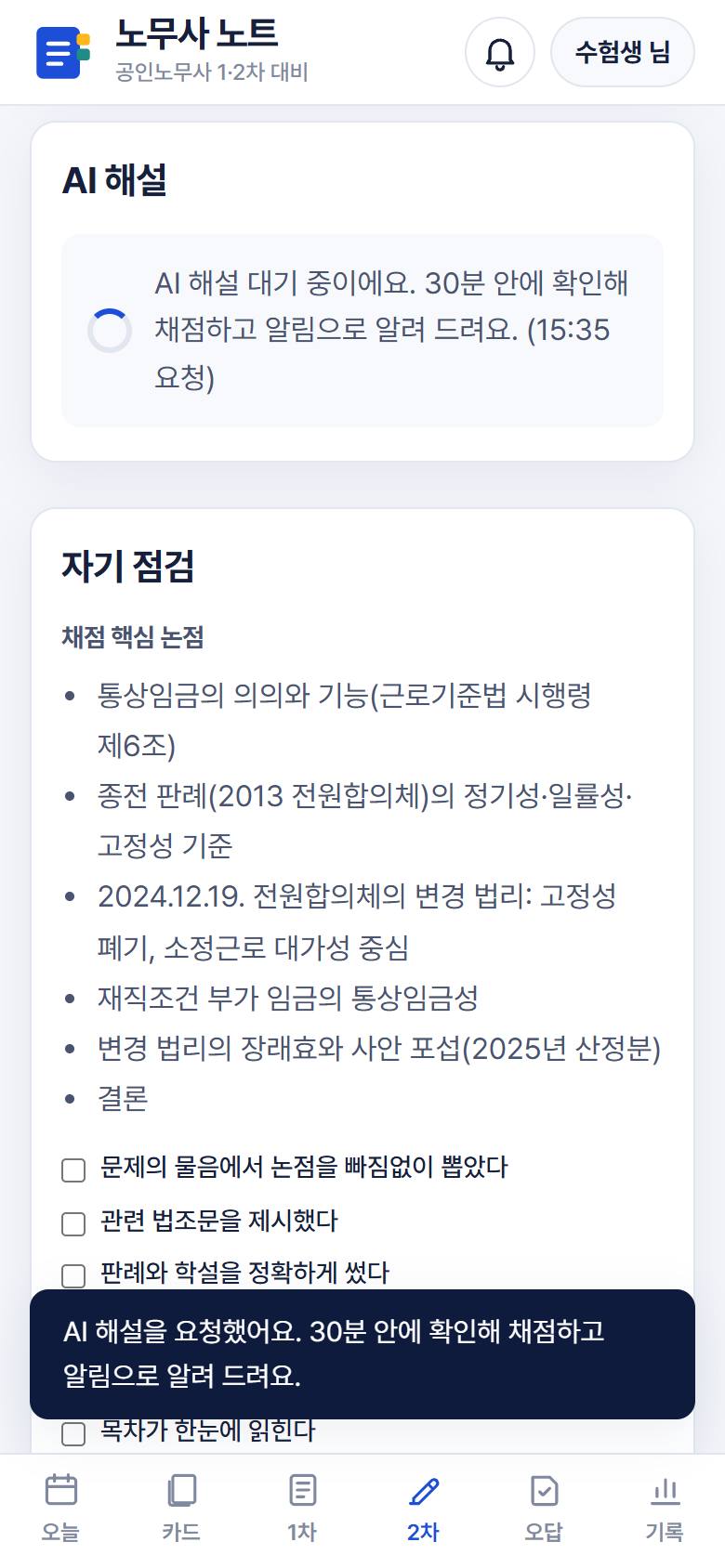
- AI 해설 요청을 누르면 "AI 해설 대기 중"으로 바뀌어요.
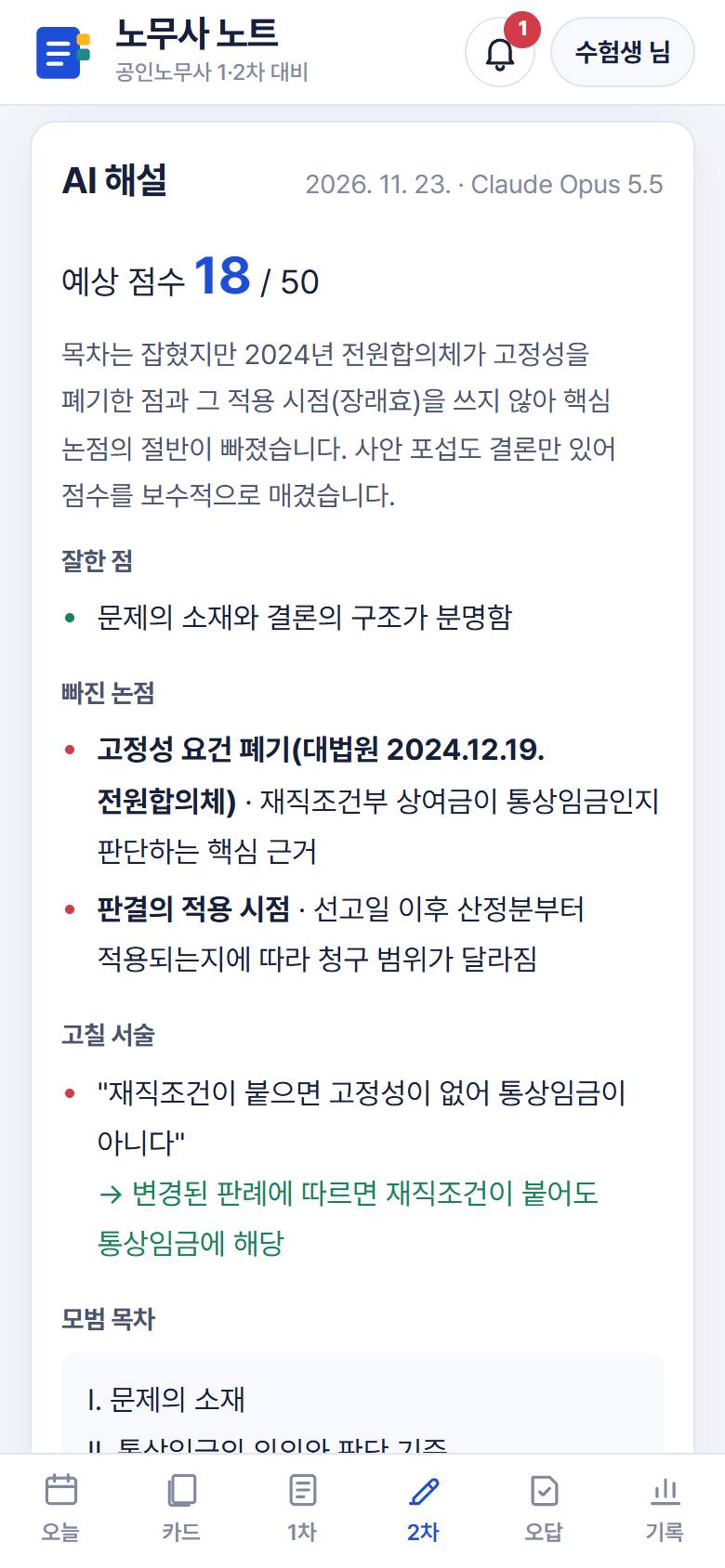
- 30분 안에 채점되면 알림 종에 숫자가 뜨고, 답안 화면에 예상 점수, 빠진 논점, 고칠 서술, 모범 목차가 나와요.
글씨가 잘 보이게 밝은 곳에서 쪽마다 정면으로 찍어 주세요. 읽을 수 없는 부분은 점수를 주지 않아요.
오답노트·알림·기록·계정
1. 오답노트
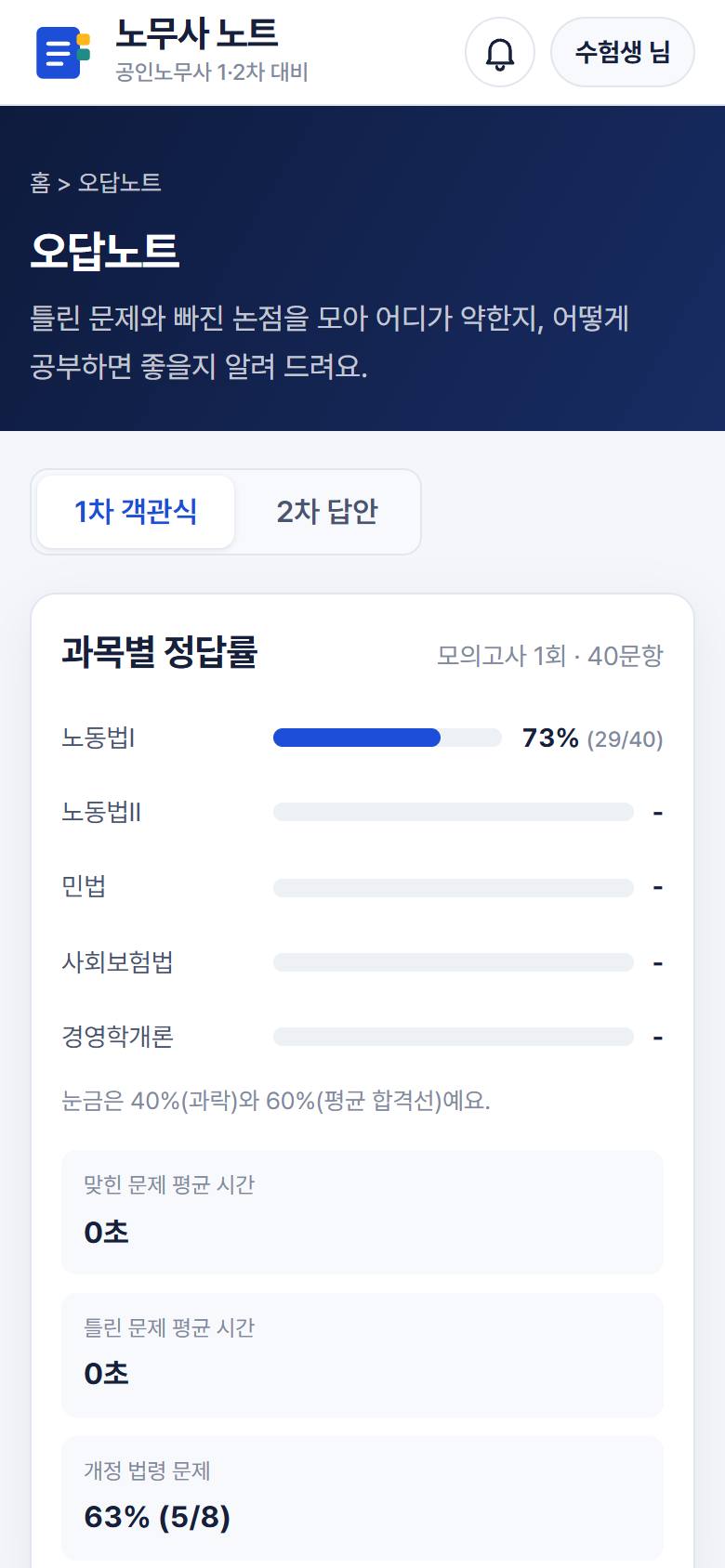
- 1차에서 틀린 문제가 과목별로 모이고, 정답률과 풀이 시간으로 공부 방법을 제안해요.
- 틀린 원인을 고르고 메모를 남기거나, 카드로 만들기로 복습 카드에 넣을 수 있어요.
- 오답만 다시 풀기로 틀린 문제만 다시 풀고, 두 번 연속 맞히면 해결로 표시돼요.
- 2차 탭에는 AI 해설의 빠진 논점과 기억할 점이 모여요.
2. 알림
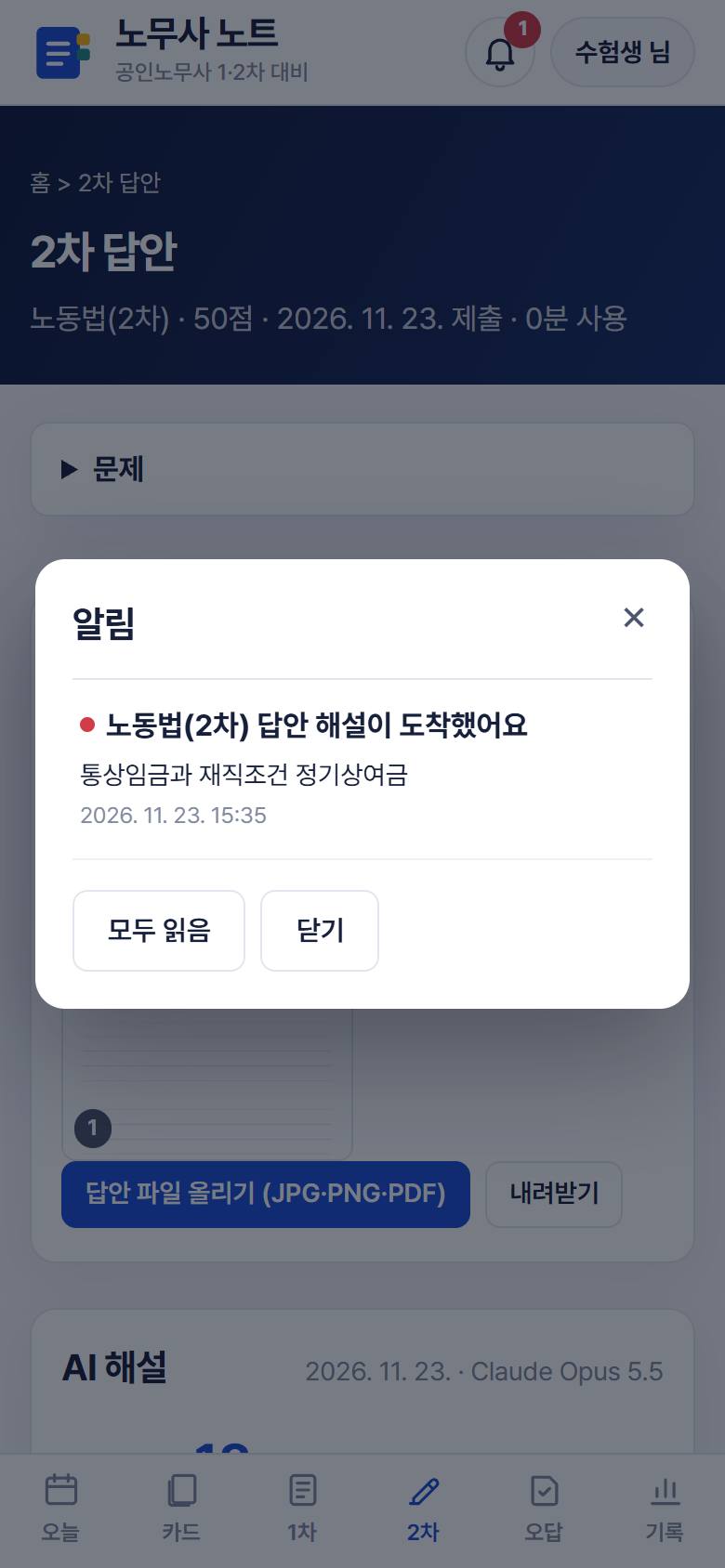
- 오른쪽 위 종을 누르면 AI 해설 도착 같은 소식이 보여요. 알림을 누르면 그 답안으로 바로 가요.
3. 기록과 내 계정
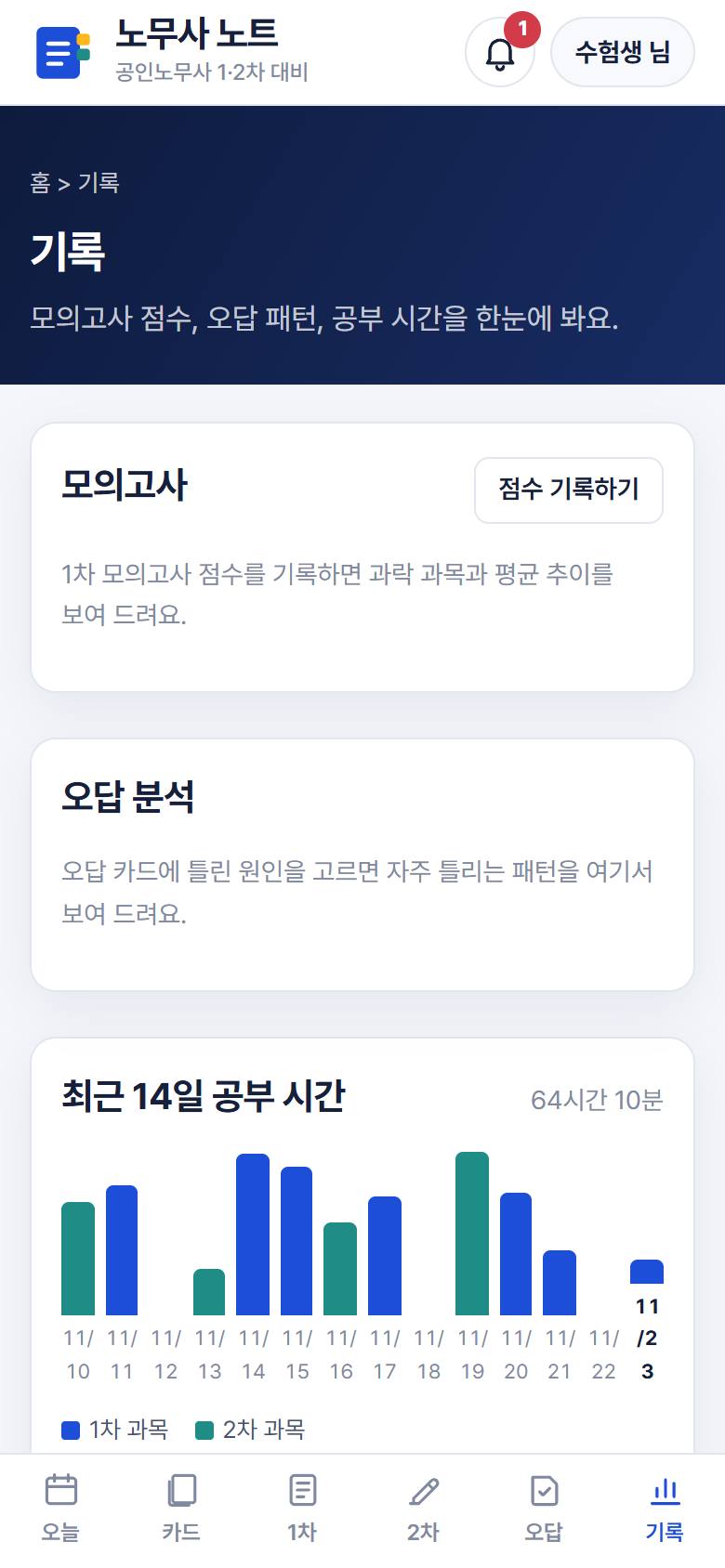
- 기록: 과목별 공부 시간, 학원 모의고사 점수, 시험일·선택과목 설정을 관리해요.
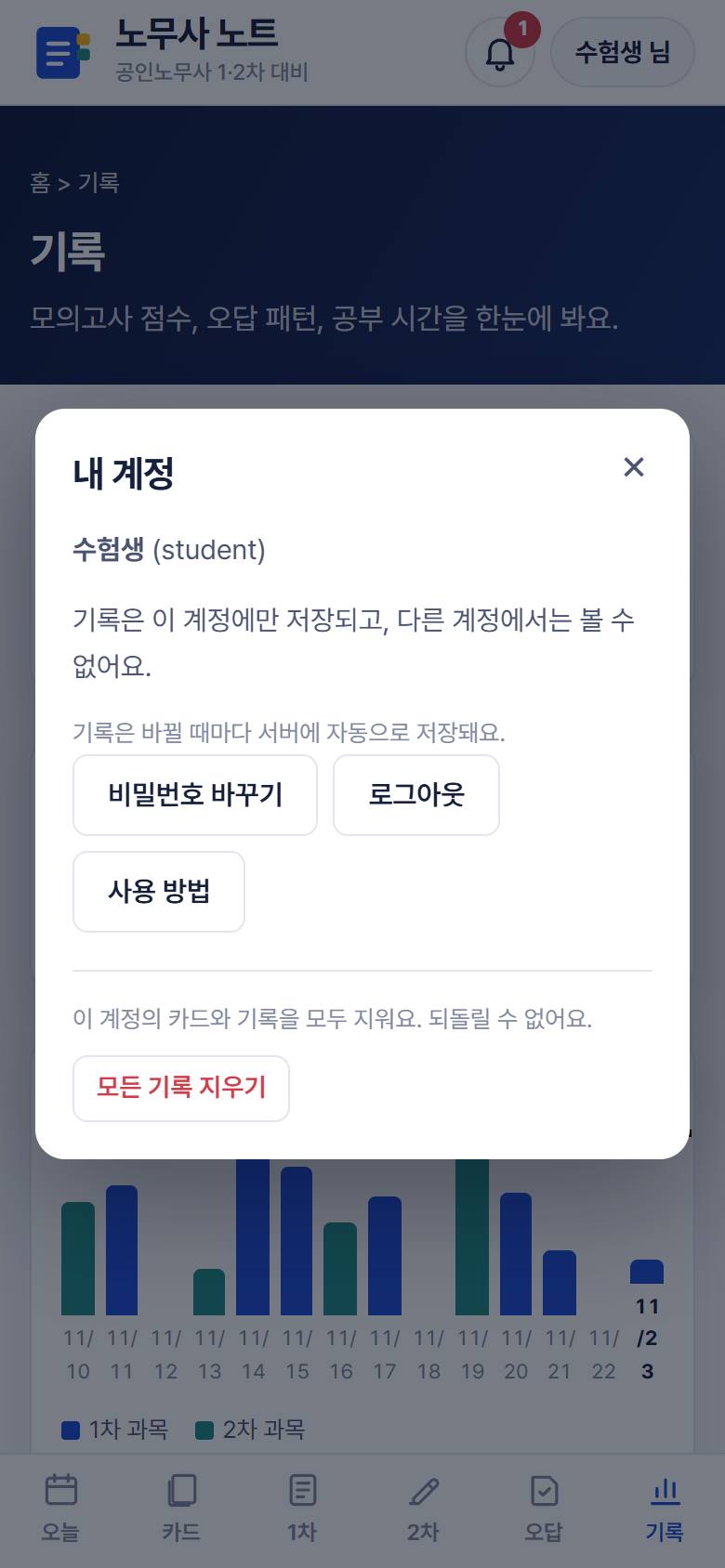
- 오른쪽 위 이름을 누르면 비밀번호 바꾸기, 로그아웃, 모든 기록 지우기가 있어요.
- 기록은 바뀔 때마다 서버에 자동 저장돼요. 따로 백업하지 않아도 돼요.